ORACLE 11.2.0.4 RAC在 RHEL6.5使用udev和VMWARE12.0上安装记录
ORACLE 11.2.0.4 RAC在 RHEL6.5使用udev和VMWARE12.0上安装记录
工欲善其事,必先利其器
0.概述
工艺:安装
口味:因人而异
难度:新手
烹饪时间:个把小时
资源分配
IP分配说明
IP 地址 主机名 用途
192.168.116.101 rac1 rac1-pub rac1管理IP 192.168.116.102 rac2 rac2-pub rac2管理IP 192.168.116.91 rac1-vip rac1上虚拟IP 192.168.116.92 rac2-vip rac2上虚拟IP 172.16.116.101 rac1-priv1 rac1上私有IP1 172.16.117.101 rac1-priv2 rac1上私有IP2 172.16.116.102 rac2-priv1 rac2上私有IP1 172.16.117.102 rac2-priv2 rac2上私有IP2 192.168.116.90 rac-scan SCAN-IP
IP地址均为24位,掩码255.255.255.0
拓扑说明
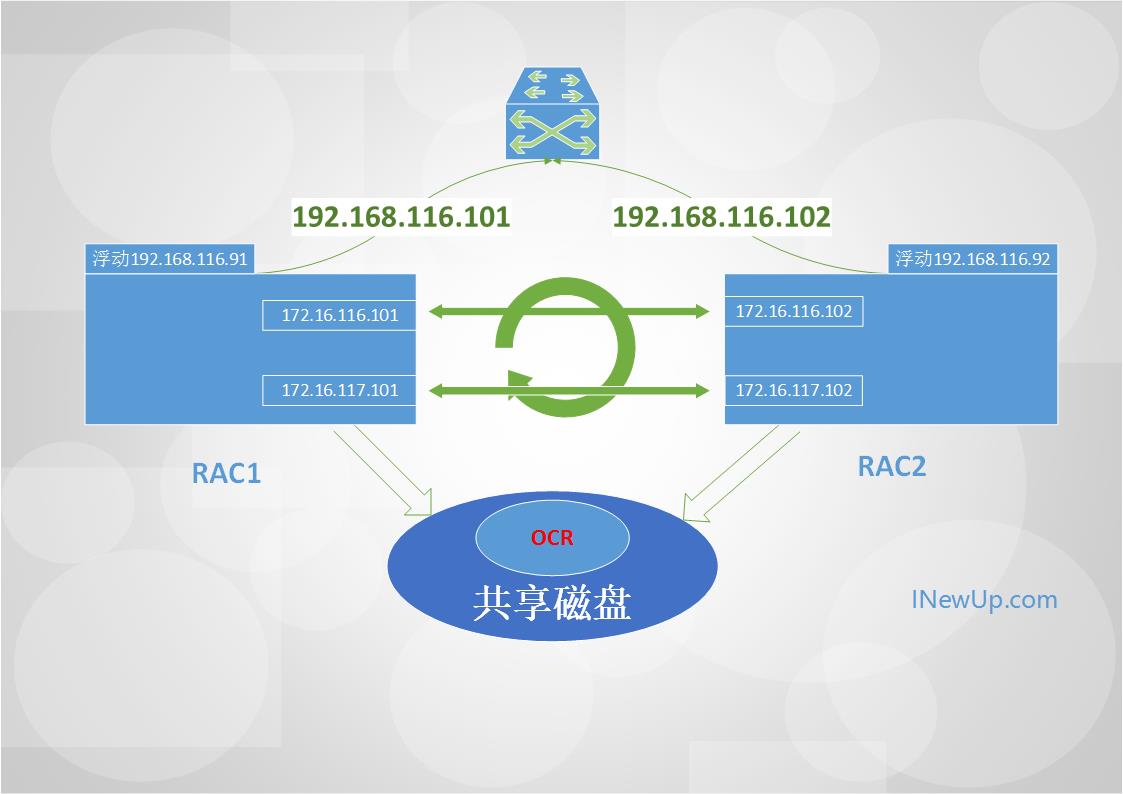
1.配料说明:
主料:你
辅料:
oracle 数据库软件 版本oracle 11.2.0.4
oracle infrastructure软件 版本oracle 11.2.0.4
RHEL 6.5 X86_64
Vmware workstation 12.0
2.烹饪步骤
2.1VMwatre虚拟机准备,提供虚拟硬件环境
新建rac1虚拟机,系统类型选择RHEL6.5 x86_64,磁盘大小60G
新建rac2虚拟机,系统类型选择RHEL6.5 x86_64,磁盘大小60G
使用命令行创建ocr 和 vote disk,这里使用3块1G磁盘
"D:\Program Files\VMWARE\vmware-vdiskmanager.exe" -c -s 1g -a lsilogic -t 2 F:\disk\ocr1.vmdk "D:\Program Files\VMWARE\vmware-vdiskmanager.exe" -c -s 1g -a lsilogic -t 2 F:\disk\ocr2.vmdk "D:\Program Files\VMWARE\vmware-vdiskmanager.exe" -c -s 1g -a lsilogic -t 2 F:\disk\ocr3.vmdk
创建共享数据磁盘,这里演示3块10G磁盘
"D:\Program Files\VMWARE\vmware-vdiskmanager.exe" -c -s 10gb -a lsilogic -t 2 F:\disk\disk01.vmdk "D:\Program Files\VMWARE\vmware-vdiskmanager.exe" -c -s 10gb -a lsilogic -t 2 F:\disk\disk02.vmdk "D:\Program Files\VMWARE\vmware-vdiskmanager.exe" -c -s 10gb -a lsilogic -t 2 F:\disk\disk03.vmdk
接下来编辑rac1,依次添加现有磁盘,rac2也是一样
磁盘添加完毕后,编辑rac1 和 rac2 的配置文件rac1.vmx 和rac2.vmx
添加如下参数
disk.locking = "false" disk.EnableUUID="TRUE"
最后的样子是这样的,rac1 和rac2 的参数文件均包含这些参数,
scsi0:1.present = "TRUE" scsi0:1.fileName = "F:\disk\ocr1.vmdk" scsi0:2.present = "TRUE" scsi0:2.fileName = "F:\disk\ocr2.vmdk" scsi0:3.present = "TRUE" scsi0:3.fileName = "F:\disk\ocr3.vmdk" scsi0:4.present = "TRUE" scsi0:4.fileName = "F:\disk\disk01.vmdk" scsi0:5.present = "TRUE" scsi0:5.fileName = "F:\disk\disk02.vmdk" scsi0:6.present = "TRUE" scsi0:6.fileName = "F:\disk\disk03.vmdk" disk.locking = "false" disk.EnableUUID="TRUE"
磁盘到这里准备完毕
下面还需要往每个虚拟机中添加2块虚拟网卡,此时每个虚拟机中有3块网卡,这里虚拟网卡都选择了net方式。
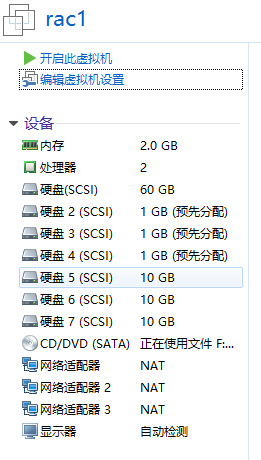
目前为止虚拟机环境准备完毕。
2.2安装操作系统,备置系统环境
RHEL6.5安装视频
链接: http://pan.baidu.com/s/1bnymhyf 密码: vydu
重启后,使用连接工具连接到操作系统,操作系统配置两台机器都需要修改
配置SElinux
vi /etc/selinux/config
SELINUX=disabled
关闭这些服务
chkconfig --level 2345 ip6tables off chkconfig --level 2345 iptables off chkconfig --level 2345 postfix off chkconfig --level 2345 ntpd off
停止NTP,删除配置文件
service ntpd stop rm /etc/ntp.conf
修改虚拟机配置,连接虚拟光驱,这里配置光盘数据为yum源
mount /dev/cdrom /mnt
创建yum
echo "" > /etc/yum.repos.d/rhel-source.repo echo "name=Red Hat Enterprise Linux $releasever - $basearch - Source" >> /etc/yum.repos.d/rhel-source.repo echo "baseurl=file:///mnt/Server/" >> /etc/yum.repos.d/rhel-source.repo echo "enabled=1" >> /etc/yum.repos.d/rhel-source.repo echo "gpgcheck=0" >> /etc/yum.repos.d/rhel-source.repo
修改 hosts 文件
echo "192.168.116.101 rac1 rac1-pub" >> /etc/hosts echo "192.168.116.102 rac2 rac2-pub" >> /etc/hosts echo "192.168.116.91 rac1-vip" >> /etc/hosts echo "192.168.116.92 rac2-vip" >> /etc/hosts echo "172.16.116.101 rac1-priv1" >> /etc/hosts echo "172.16.117.101 rac1-priv2" >> /etc/hosts echo "172.16.116.102 rac2-priv1" >> /etc/hosts echo "172.16.117.102 rac2-priv2" >> /etc/hosts echo "192.168.116.90 rac-scan" >> /etc/hosts
cat /etc/hosts 检查是否正确
安装桌面
yum groupinstall Desktop
安装相关包
yum install -y binutils compat-libcap1 compat-libstdc++-33 gcc gcc-c++ \ glibc glibc-devel libgcc libstdc++ libstdc++-devel libaio libaio-devel make \ sysstat vsftpd unzip smartmontools.x86_64 elfutils-libelf-devel openssh-clients.x86_64 bind
重启一次操作系统
接下来添加用户,设置密码,更改配置文件
groupadd -g 800 oinstall groupadd -g 801 dba groupadd -g 802 oper groupadd -g 803 asmadmin groupadd -g 804 asmdba groupadd -g 805 asmoper useradd -g oinstall -G dba,oper,asmdba oracle useradd -g oinstall -G asmadmin,asmdba,asmoper,dba grid
echo "oracle" | passwd --stdin oracle echo "grid" | passwd --stdin grid
cat >> /etc/pam.d/login > /etc/security/limits.conf > /etc/udev/rules.d/99-oracle-asmdevices.rules done
start_udev
执行ls -al /dev/asm-dis* 查看是否配置正确,正确如下,
brw-rw---- 1 grid asmadmin 8, 16 Oct 13 15:02 /dev/asm-diskb brw-rw---- 1 grid asmadmin 8, 32 Oct 13 15:02 /dev/asm-diskc brw-rw---- 1 grid asmadmin 8, 48 Oct 13 15:02 /dev/asm-diskd brw-rw---- 1 grid asmadmin 8, 64 Oct 13 15:02 /dev/asm-diske brw-rw---- 1 grid asmadmin 8, 80 Oct 13 15:02 /dev/asm-diskf brw-rw---- 1 grid asmadmin 8, 96 Oct 13 15:02 /dev/asm-diskg
如果不正确,要检查/etc/udev/rules.d/99-oracle-asmdevices.rules
更改dns解析相关配置
echo "options attempts:2" >>/etc/resolv.conf echo "options timeout:1" >>/etc/resolv.conf
到此,操作系统配置完毕,以上系统工程师做好,一下DBA开始干活
2.3grid安装
sftp上传grid安装包
su - grid
解压后进行ssh等价配置
./sshUserSetup.sh -user grid -hosts "rac1 rac2" -advanced -noPromptPassphrase
按提示输入密码配置完毕
进行安装前检查修复
./runcluvfy.sh stage -pre crsinst -n rac1,rac2 -fixup -verbose
根据结果,root执行修复脚本
/tmp/CVU_11.2.0.4.0_grid/runfixup.sh
修复后执行安装
注意这里选择两个172.16网段的IP为私有网络IP,创建asm ocr时选择三块1G的盘做个normal redundancy就可以了
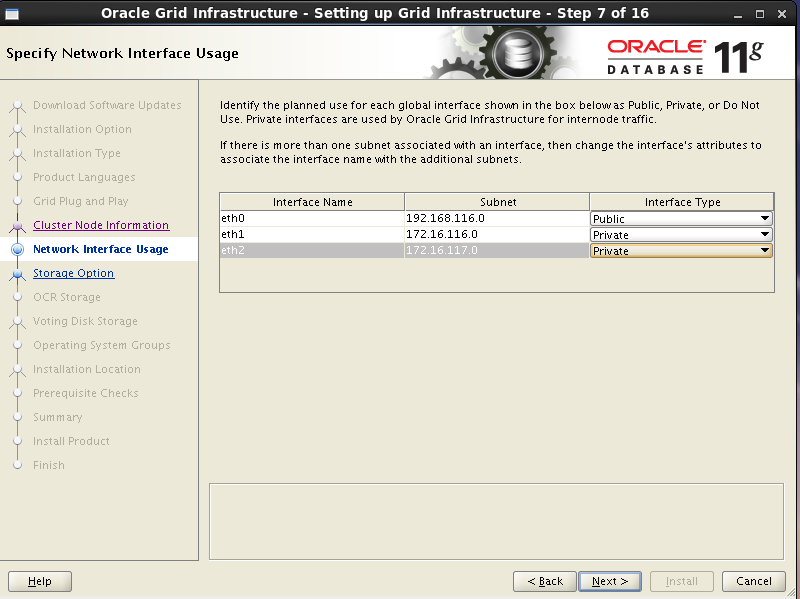
2.4数据库安装
上传数据库安装包并解压
建议先安装软件部分
在创建数据库
3.烹饪技巧
vmware-vdiskmanager.exe 参数区别,这里要指定为0,预分配空间。
-t 你在创建一个新的虚拟磁盘或者重新配置一个虚拟磁盘时必须指定虚拟磁盘的类型。